


Claude Coworkとは?編集部で実際に使ってみた内容と料金プラン・使い方を完全解説!
最終更新日:2026年07月09日
記事監修者:森下 佳宏|BizTech株式会社 代表取締役
- Claude CoworkはDesktop版のClaudeで利用可能なエージェント機能。
- Claude Codeと同様のエージェントアーキテクチャが用いられながら、GUI上で非エンジニアでも簡単に利用可能。
- ローカルファイルにもブラウザにもアクセス可能で、広範囲な日常の生成AIタスクを自動化する。
Anthropicが2026年1月に提供を開始したClaude Coworkは、Desktop版のClaudeに含まれる自立型AIエージェント機能です。
指示を出すだけで自律的にコーディングを行うClaude Codeを、コーディング以外の日技術的なタスクにまで対応範囲を広げたもので、非エンジニアでも簡単に使える点が大きな特徴となっています。
今回は、Claude Coworkがどんなことができるのかを実際に試す他、使い方や料金プランについても詳しく解説していきます。
目次
Claude Coworkとは?Claude Codeとの違いは?
Introducing Cowork: Claude Code for the rest of your work.
Cowork lets you complete non-technical tasks much like how developers use Claude Code. pic.twitter.com/EqckycvFH3
— Claude (@claudeai) January 12, 2026
Claude CoworkはDesktop版のClaudeに含まれる機能です。PCのローカル環境に直接アクセスし、ファイル操作・ドキュメント作成(ExcelやPowerpoint等)といった作業を自律的に行うため、指示を出すだけで日常的なタスクをClaudeに行わせることができます。
Claude Codeと同じエージェントアーキテクチャが使用されているものの、Claude Codeとは異なり、ターミナルを開く必要はなくDesktopアプリのGUIから誰でも簡単に指示を出せる点が特徴です。
つまり、主にエンジニアが開発に利用していたClaude Codeを、非エンジニアが簡単に日常的なタスクに利用できる機能と言い換えることができます。
AI Market編集部でClaude Coworkを実際に使ってみた結果
実際に使ってみた結果を詳しく解説し、Claude Coworkでできることを明らかにしていきます。
データ収集と分析
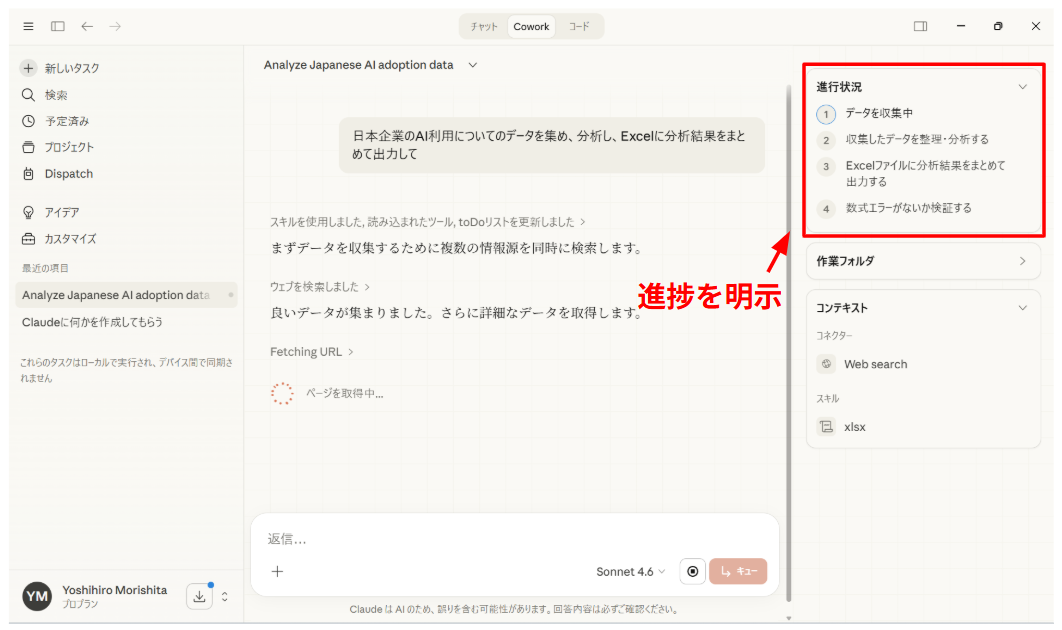
Coworkはデータを分析し、それをドキュメントとしてまとめることができます。今回は以下プロンプトでリサーチをさせてみました。
日本企業のAI利用についてのデータを集め、分析し、Excelに分析結果をまとめて出力して上記画像からわかるように、画面右上でタスクをステップごとに明示しており、現在の進行状況が可視化されている点が特徴的です。
出力結果
5-10分程度待つと以下のようなソースを明示したレポートとともに、Excelファイルがローカル環境に生成されていました。
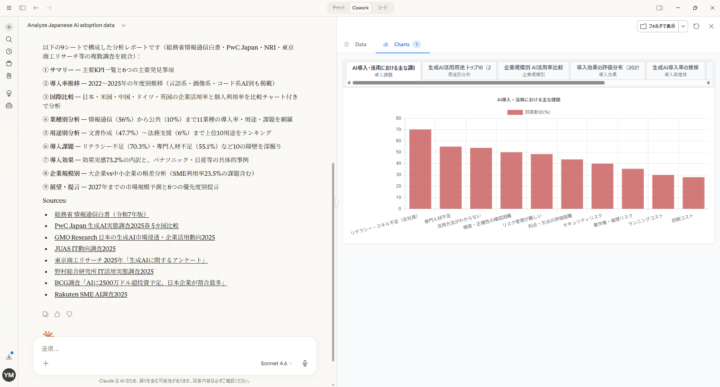
諸外国との比較や複数年にまたがる推移など多角的に分析が行われている上に、わかりやすくグラフも作成されており、課題分析と提言まで含んだハイクオリティのレポートが短時間で出来上がりました。
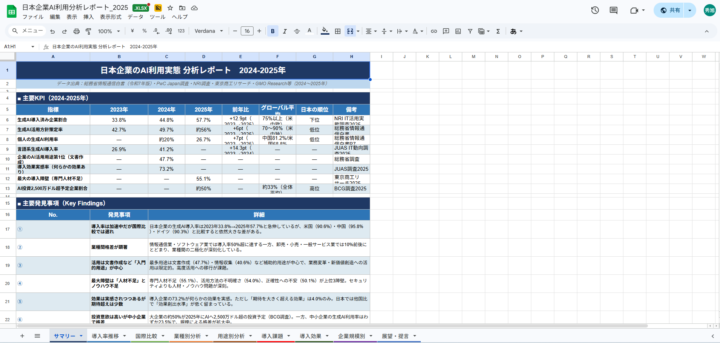
Claudeアプリ内でプレビューを確認できるだけでなく、連携を行えばGoogle Driveにも保存可能となる点も魅力的です。
複数のシートが生成されましたが、例としてサマリーのシートの画面を以下に示します。
Webページの作成
先ほど作成させた調査結果を元にWebページ(HTML)を作成させました。プロンプトは以下としました。
これらの情報を元にwebサイトを作成したい。グラフは画像として埋め込み、誰でも簡単にレポート内容が把握できるページを作成して。出力結果
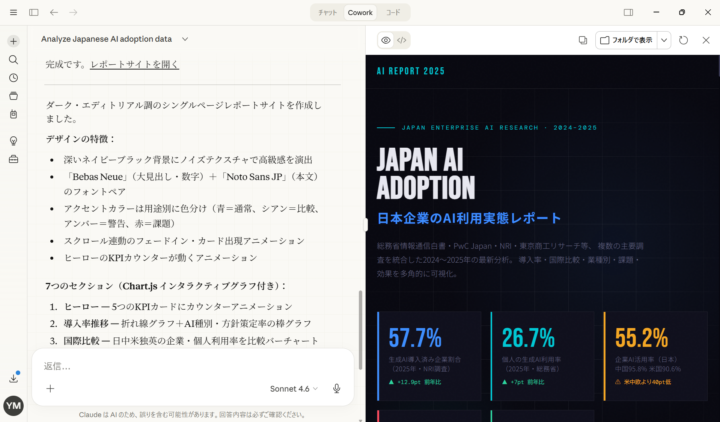
結果は上記の通りで、フェードなどのエフェクト付きのウェブサイトをHTMLで5分かからずに作成してくれました。プロンプトの指示通り、グラフは画像として埋め込まれています。
さらに、内容の改善を求め以下指示を与えました。
ネイビーブラック基調で、可読性が低いので、文字が読みやすいことを前提にデザインを改良して。また、情報も拡充し、メッセージ性のある内容にまとめて欲しい。なお、現在のバージョンもファイルとして残し、新たに作ったものと共にフォルダにまとめること。結果は以下の動画のようであり、かなり見やすく言いたいこともわかりやすいものになりました。ローカル環境を直接操作可能であるため、フォルダ整理ができる点も特徴です。
ローカルファイルの参照とスライド作成
Coworkは権限を与えるとローカルファイルを参照することも可能になります。例えば、PCに保存されている必要な過去資料を参照させて、スライド作成を作成させるといった使い方が考えられます。
今回は、以下指示で先ほど作成してもらったエクセルのレポートを元にスライドを作成させてみました。
ダウンロードディレクトリにある日本企業のAI利用レポートのEXCELファイルを元にスライドを作成して出力結果
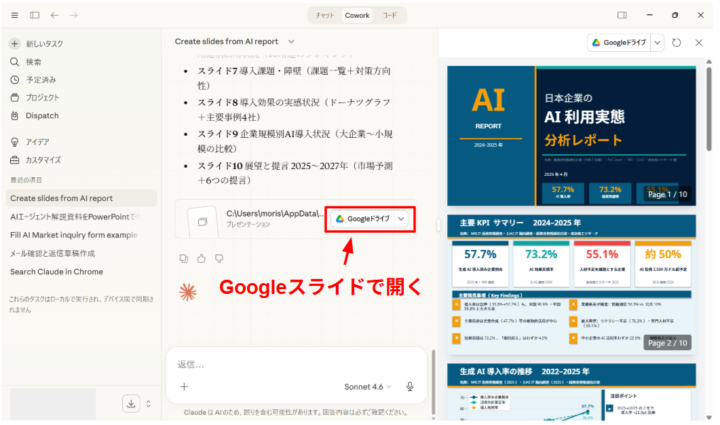
10分程で上の画像のように10ページのスライドを作成してくれました。Google連携を行っていると自動的にDriveにもファイルを保存しGoogle Slideでも参照できるようになります。
さらに再度指示をすることで、スライドにページ数を入れることや配置の細かな修正、ファイルの保存先の指定なども簡単に行うことができました。
メール確認・返信作成の自動化
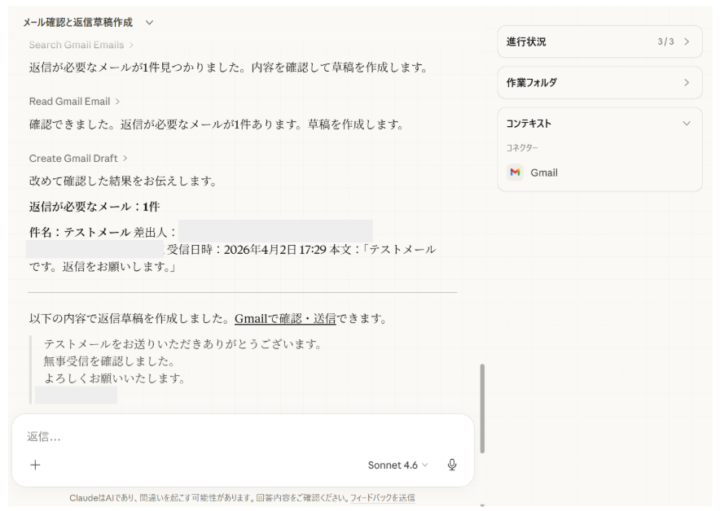
Gmailのコネクタを利用することで、Gmailと連携し確認や下書きの作成を自動化することができます。
上記画像は実際に試した例で、Gmailで確認・送信をクリックすることでGmailの下書きが記入された画面を確認することができ、問題なければワンボタンで送信できるという状態になっていました。
タスクの予約実行機能
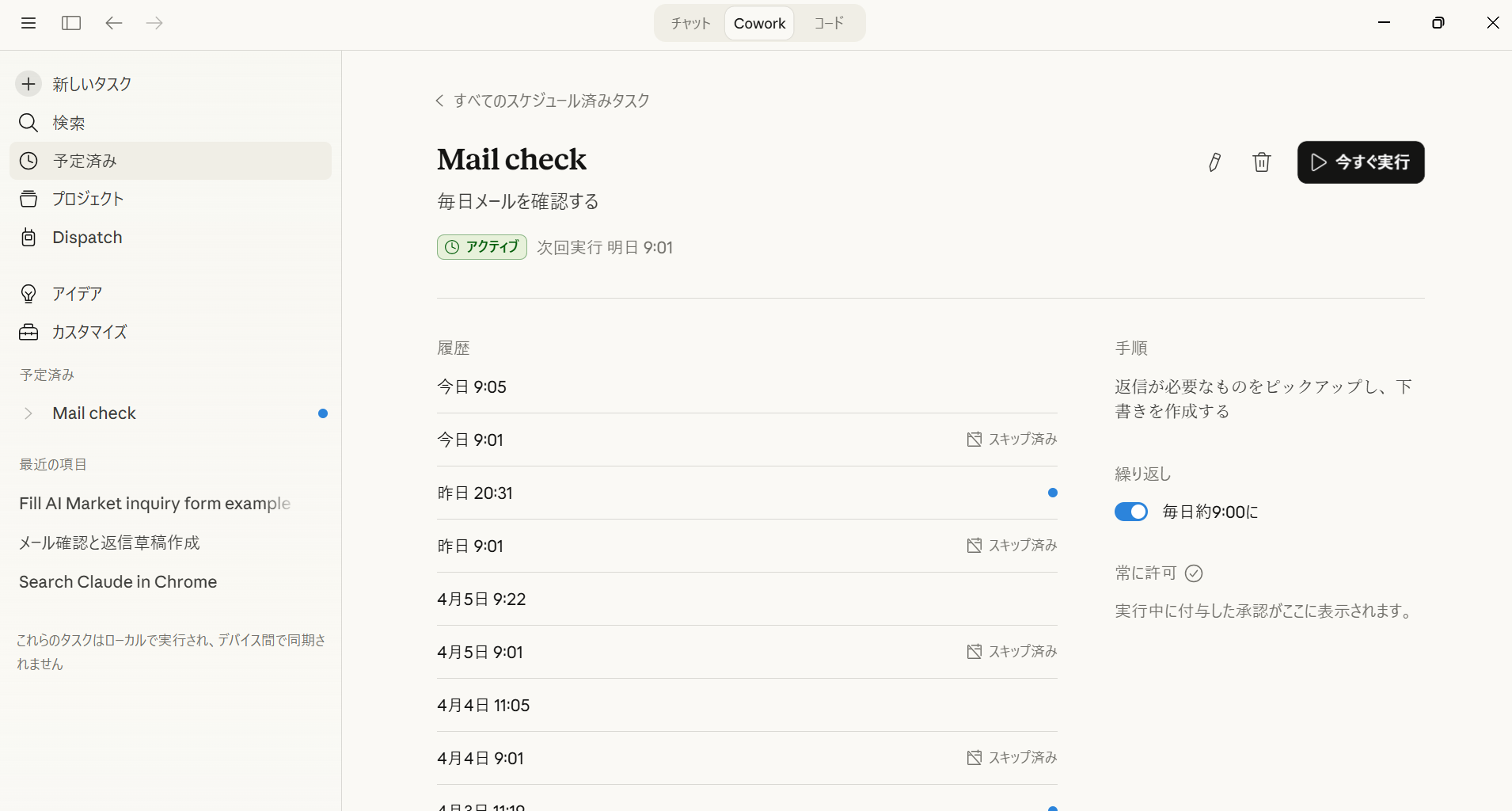
また、Coworkにはタスクを予約実行・定期実行する機能もあります。上記の画像のように毎日メールをチェックし下書きを作成させるようにするだけで業務を大幅に短縮することも可能です。
Gmailに限らず、Claudeのコネクタは様々なアプリに対応しているため、Coworkによる自動化は活用の幅が非常に広いです。
Claude Coworkの利用条件・料金プラン
Claude Coworkは、macOSまたはWindows用のデスクトップアプリで利用することが可能です。ウェブ版やモバイル版では利用できない点に注意してください。
また、2026年4月時点では、有料プランに加入しているユーザーのみがClaude Coworkを利用できます。以下に、Claudeの各プランの料金とCowork利用可否を表にまとめました。
| プラン名 | 料金 | Coworkの利用 |
|---|---|---|
| Free | 無料 | 利用不可 |
| Pro | $20/月 | 利用可能 |
| Max | $100〜$200/月 | Proよりも多く利用可能 |
Proプランで実際に使用した結果4回程度でCoworkの利用制限に達し、5時間ごとにリセットされるセッションの間中利用ができなくなりました。
セッション内での制限の他に週間の利用制限もあるようです。現在の使用量は「設定」→「使用量」から確認可能です。
制限後も使いたい場合は、追加で使用量を購入するかプランをアップグレードする必要があります。
また、チーム利用を想定した「Teamプラン」や大企業向けの「Enterpriseプラン」も提供されており、そのいずれでもClaude Coworkを利用することができます。
料金は、随時変更の可能性があるので、Claude公式からご確認ください。
Claude Coworkの利用方法
以下では、Coworkを使い始めるまでのステップをご紹介します。
まず、Desktopアプリをダウンロードしていない方は、こちらのダウンロードページからダウンロードを済ませましょう。
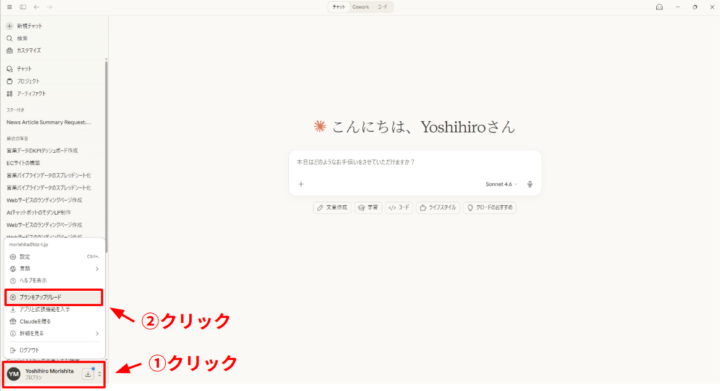
Desktopアプリが開けたら、ログインを行います。有料プランに契約していない場合は、以下の画像のようにプランのアップグレードを選択し、プランのアップグレードを行います。
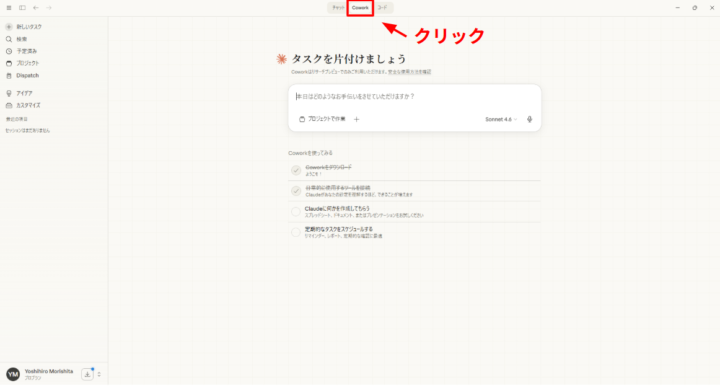
あとは、以下の画像のように画面上部からCoworkを選択することで、利用可能になります。
以前から、Desktopアプリを利用している場合、最新のバージョンのインストールが求められる場合がありますが、指示通りにインストーラをダウンロードしアプリをインストールしなおすことで利用可能になります。
Claude Coworkに関するよくある質問まとめ
- Claude Codeとの違いは何ですか?
まず、利用目的に違いがあります。Claude Codeは主にエンジニアが開発において利用する一方で、Coworkは非エンジニアが日常的な業務を自動化する際に利用します。
また、Claude Codeが主にCLI上で利用されるのに対して、CoworkはDesktopアプリで利用されるため、より使いやすいです。
エージェントアーキテクチャは同じものが使われているため性能は似通っており、非エンジニア用のClaude CodeがCoworkと言えるでしょう。
- Coworkを使うと何ができますか?
Claudeの基本機能に加え、ブラウザ操作、ローカルファイルの読み込みや編集、フォルダ整理など様々な機能がCoworkには含まれており、非常に広範囲の日常的なタスクを自動化することができます。
スケジューラーがあるため、特定のタスクを定期的に実行させるといった使い方ができる点も日常の業務効率化につながる大きな要素です。
まとめ
Claude CoworkはDesktop版のClaudeに含まれるAIエージェント機能で、日常的な業務を自動化してくれます。
PCのローカル環境を直接操作できる他、コネクタを利用することでGoogleのサービスなどとも連携することができ、非常に広範なタスクを自動的にこなすことができます。また、タスクの定期実行もできるため、メールチェック等の毎日やらなければならない業務の自動化もできます。
これまでも、Claude Codeなどエンジニアが使うAIエージェントはありましたが、非エンジニアでも日常業務に簡単に組み込むことができる点が異なりClaude Coworkの大きな特徴となっています。

AI Market 運営、BizTech株式会社 代表取締役|2021年にサービス提供を開始したAI Marketのコンサルタントとしても、お客様に寄り添いながら、現場のお客様の課題ヒアリングや企業のご紹介を5年以上実施しています。これまでにLLM・RAGを始め、画像認識、データ分析等、1,000件を超える様々なAI導入相談に対応し、参加累計5,000人を超えるAIイベントを主催。AIシステム開発PM歴8年以上。AI Marketの記事では、AIに関する情報をわかりやすくお伝えしています。(JDLA GENERAL 資格保有)
▶ 監修者の実績・経歴を詳しく見る
AI Market 公式𝕏:@AIMarket_jp
Youtubeチャンネル:@aimarket_channel
TikTok:@aimarket_jp
運営会社:BizTech株式会社
掲載記事に関するご意見・ご相談はこちら:ai-market-contents@biz-t.jp

お電話で無料相談

